
KuCoin APIキーの設定
取引権限を有効にしたKuCoin APIキーを作成し、自動取引を行います。
始める前に
- 認証済みのKuCoinアカウント
- Google 2FAが有効
- アカウント設定でトレードパスワードが設定されていること
設定手順
1
API管理に移動
KuCoinダッシュボードの右上にあるプロフィールアイコンにカーソルを合わせ、メニューから「API Management」を選択します。

2
APIキーを作成
API管理ページで「Create API」をクリックして、APIキーの作成を開始します。

3
APIキーの設定
以下を入力します:
- **名前**:ラベル(例:「10Quant」)を入力
- **パスフレーズ**:強力なパスフレーズを作成 — 10Quantで必要です
- **権限**:以下を有効にします:
✅ Futures Trading(これをチェック — 「General」は読み取り専用)
✅ Read
❌ Withdrawは有効にしない
固定IPがない場合、IP制限は空白のままにします。
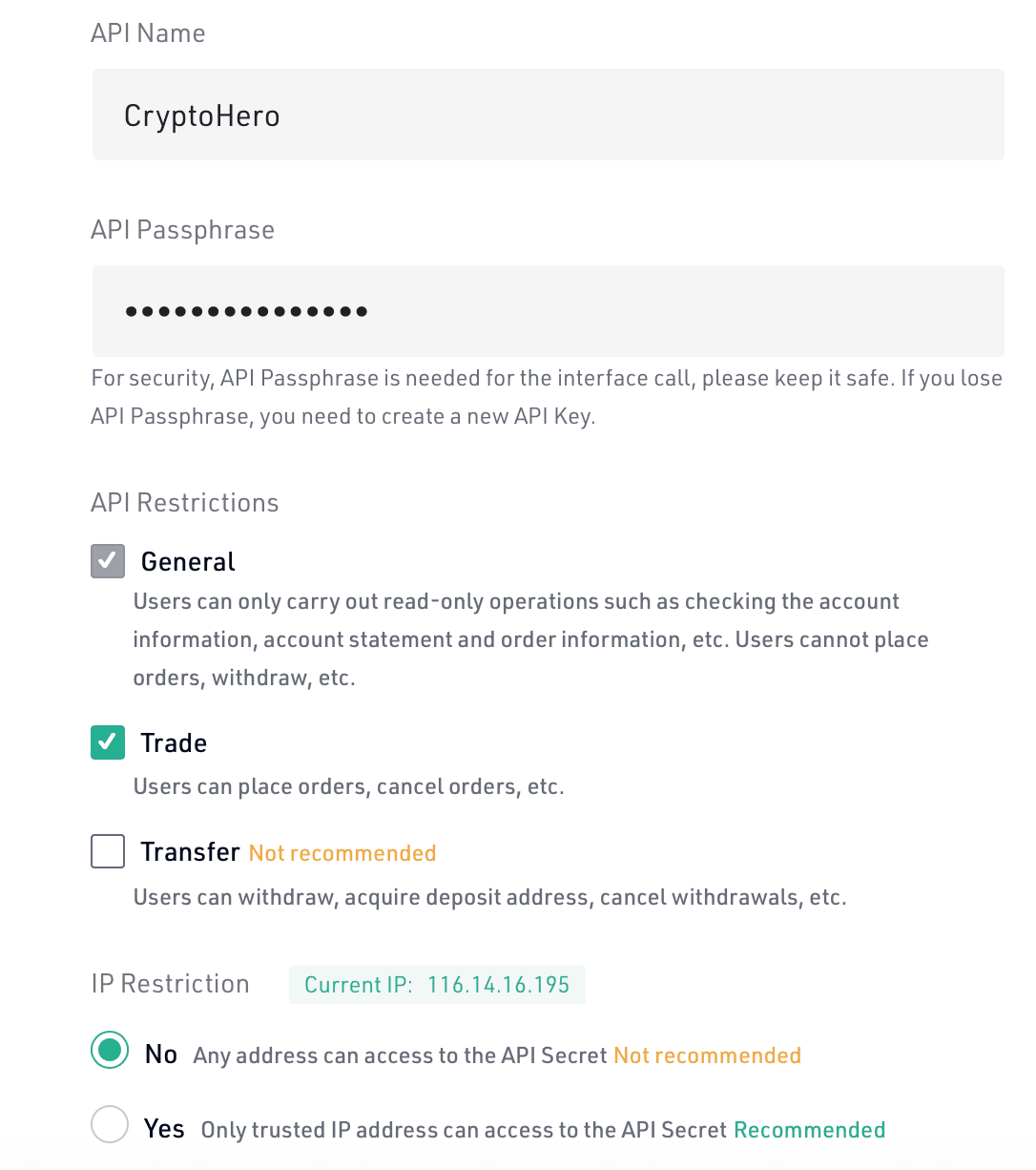
「General」権限は読み取り専用で、取引はできません。自動取引を有効にするには「Futures Trading」をチェックする必要があります。Withdraw権限は付与しないでください。
4
認証を完了
Google認証システムのコード、メール認証、トレードパスワードを使用して、セキュリティ認証を完了します。
5
APIキーをコピー
認証完了後、以下の3つの値をコピーします:
- **API Key**(Access Key)
- **Secret Key**(Secret Key)
- **パスフレーズ**(ステップ3で作成したもの)
Secret Keyは一度だけ表示されます。APIリクエストごとにパスフレーズが必要です。
6
APIキーを10Quantに追加
10Quantプラットフォームにアクセスし、設定 > 取引所APIに移動します。「キーを追加」をクリックし、取引所としてKuCoinを選択して、API Key、Secret Key、パスフレーズを貼り付けます。「検証」をクリックして接続が正常に機能していることを確認します。
重要な注意事項
- Withdraw権限を付与しないでください。
- KuCoinにはパスフレーズが必要です — API認証署名の一部です。
- トレードパスワードとパスフレーズはどちらも必要です — 目的が異なります。
- 「General」権限は読み取り専用です。「Futures Trading」を選択してください。
役立つヒント
- KuCoin APIはAPI Key + Secret Key + パスフレーズで認証します。3つすべてが必要です。
- 異なる権限レベルで複数のAPIキーを設定できます。