
Binance APIキーの設定
Binance APIキーを作成して、自動先物取引用にアカウントを接続します。
始める前に
- KYC認証済みのBinanceアカウント
- 2要素認証(2FA)が有効
- 先物アカウントが有効化されていること(先物タブを一度開いてください)
設定手順
1
サインアップまたはログイン
Binance.comにアクセスし、アカウントをお持ちでない場合はサインアップしてください。KYC認証を完了します。既にアカウントがある場合は、ログインしてください。
2
API管理に移動
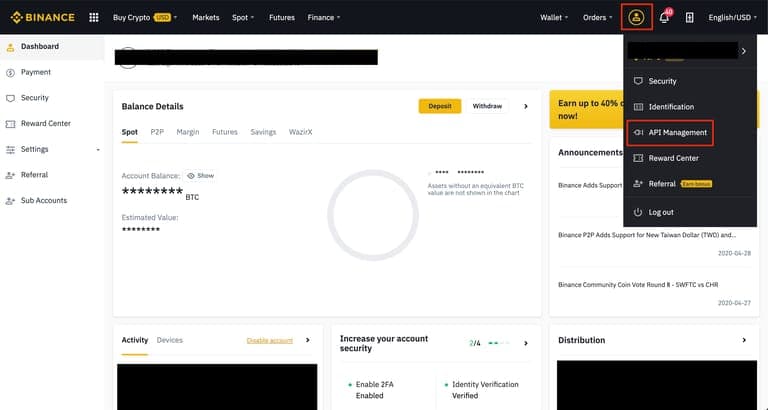
Binanceダッシュボードの右上にあるプロフィールアイコンにカーソルを合わせ、ドロップダウンメニューから「API Management」を選択します。
3
APIキーを作成
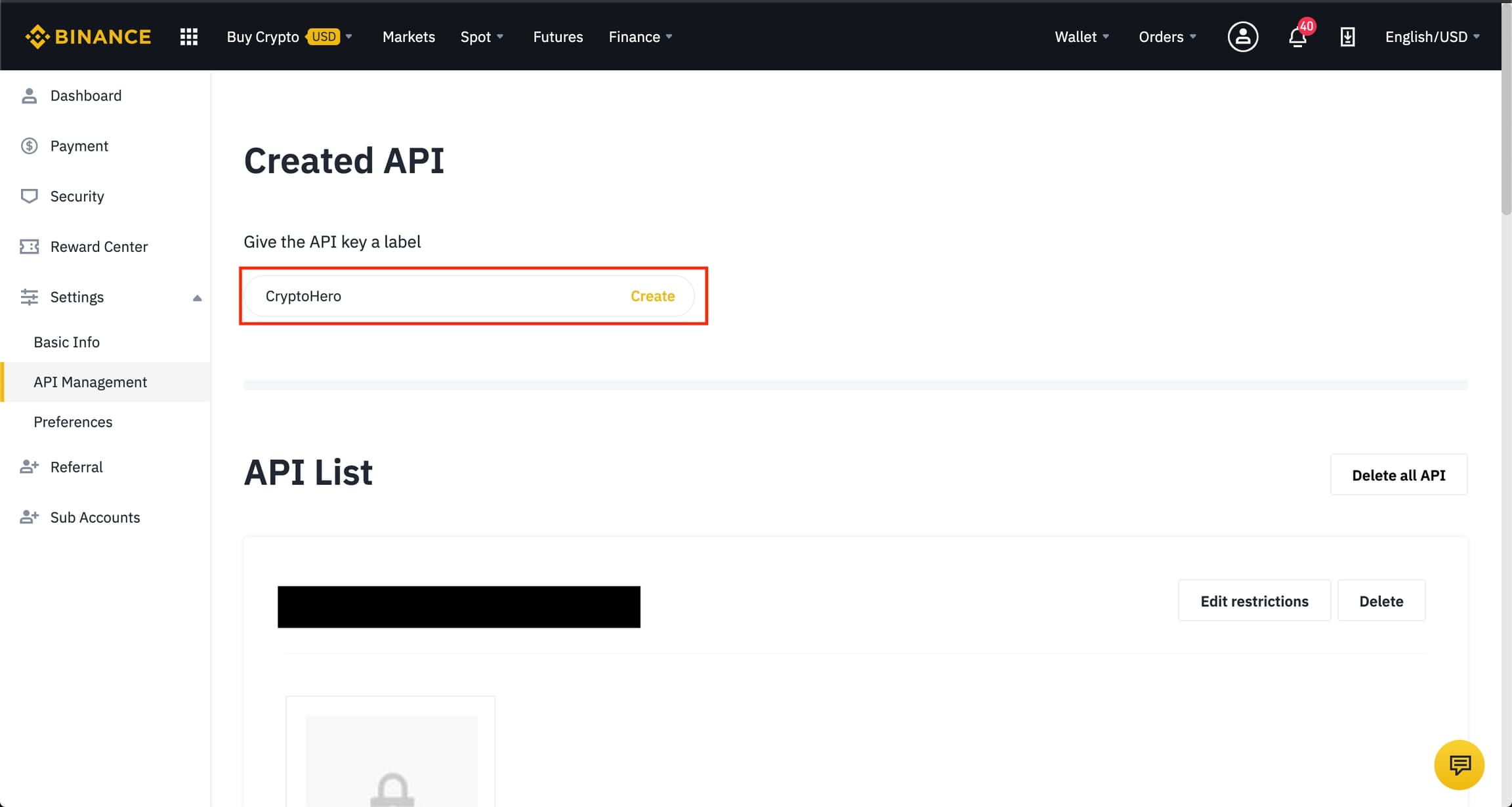
「Create API」をクリックし、「System generated」を選択します。APIキーのラベル(例:「10Quant」)を入力し、セキュリティ認証を完了します。
4
メールで確認
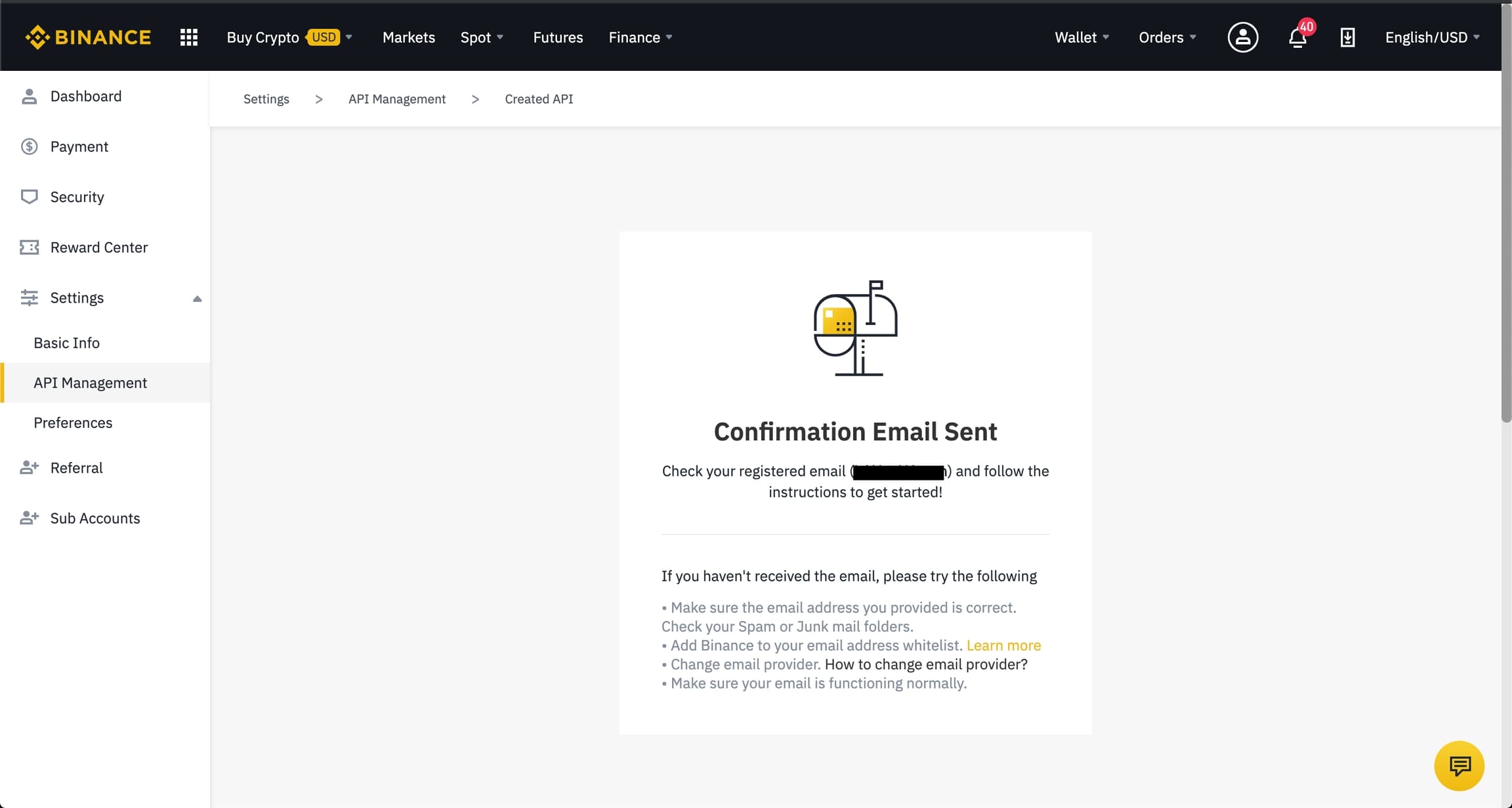
Binanceから確認メールが送信されます。受信トレイを確認し、確認リンクをクリックしてAPIキーの作成を続行します。
5
APIキーをコピー
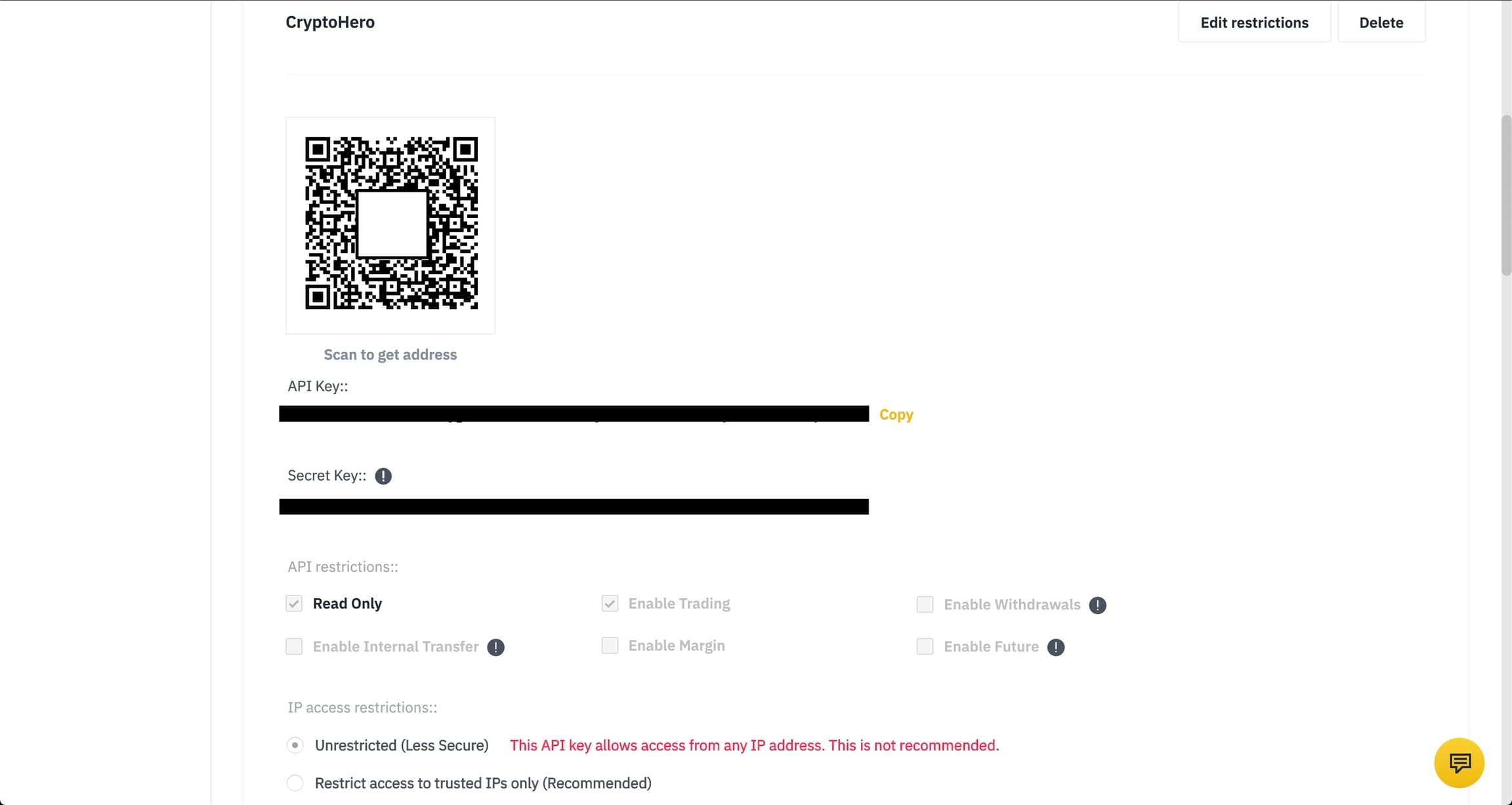
確認後、API KeyとSecret Keyが表示されます。両方の値を直ちにコピーしてください — Secret Keyは一度だけ表示されます。安全に保管してください。
6
API権限の設定
API管理ページで、新しく作成したAPIキーを編集し、以下の権限を設定します:
✅ 読み取りを有効にする
✅ スポット&マージントレードを有効にする(取引操作に必要)
❌ 出金を有効にしない
❌ 内部送金を有効にしない
⚠️ IP制限:必要に応じて、最初は制限なしにしておくことができます。10Quantへの接続に成功すると、サーバーIPアドレスが自動的にリリースされます。
「Withdraw」権限は絶対に付与しないでください。資金の不正な移転を防ぎます。読み取りとスポット&マージントレードの権限のみが必要です。
7
スポット&マージントレードを有効にする
APIキーでスポット&マージントレード権限が有効になっていることを確認してください。トレードボットが代わりに取引を実行するために必要です。
8
APIキーを10Quantに追加
10Quantプラットフォームにアクセスし、設定 > 取引所APIに移動します。「キーを追加」をクリックし、取引所としてBinanceを選択して、コピーしたAPI KeyとSecret Keyを貼り付けます。「検証」をクリックして接続が正常に機能していることを確認します。
重要な注意事項
- Secret Keyを誰とも共有しないでください。
- 「Withdraw」権限を有効にしないでください。
- Secret Keyは一度だけ表示されるため、直ちにコピーしてください。
役立つヒント
- 「10Quant」などの専用ラベルを使用して、他のAPIキーと区別してください。
- 接続に成功すると、サーバーIPアドレスが自動的にリリースされます。
- APIキーを作成する前に先物アカウントが有効化されていることを確認してください — 先物取引ページを一度開いてください。